
开始前先核对文件与设备
先确认当前设备运行 Android,并为文件留出足够存储空间。下载完成后不要立刻忽略系统提示,应先在文件管理器中核对文件名称、类型和获取时间,确认它就是刚刚取得的 APK 文件。若浏览器显示下载未完成、文件大小为零或文件扩展名异常,应删除该文件后重新获取,避免把不完整文件带入后续步骤。
安装前建议查看设备系统版本、剩余空间以及当前网络状态。系统版本较旧时,权限名称和设置入口可能不同;剩余空间不足时,系统可能在解析文件或写入应用数据阶段中止。公共网络不稳定会导致文件内容不完整,最好在连接稳定时完成获取和校验。
按设备提示处理安装权限
Android 通常会对浏览器或文件管理器发起的 APK 安装进行单独授权。点击文件后,如果系统提示当前来源无权执行操作,应前往该提示指向的设置项,只为正在使用的浏览器或文件管理器开启本次所需权限。完成后返回原文件继续,不必为其他不相关应用批量授权。
若系统显示风险警告,应先阅读警告对象与原因,再决定是否继续。不要关闭系统防护、修改未知管理权限或接受与安装无关的辅助功能请求。完成操作后,可回到系统设置撤销临时的来源授权,缩小长期开放范围。
首次启动先观察界面状态
首次打开后,先等待主界面完整加载,再进行订阅或标签操作。若界面仍在刷新,不要连续快速点击,以免把网络延迟误认为按钮失效。进入作品列表后,可以先观察菜单、列表信息与设置入口是否正常显示,再逐步调整个人使用偏好。
出现空白列表时,应分别检查网络、当前筛选条件和应用状态。先清除过窄的条件,再返回列表刷新;如果仍为空,可切换稳定网络后重试。不要在原因未明确时反复删除数据,因为本地保存的标签和偏好可能随之丢失。
建立易维护的订阅标签
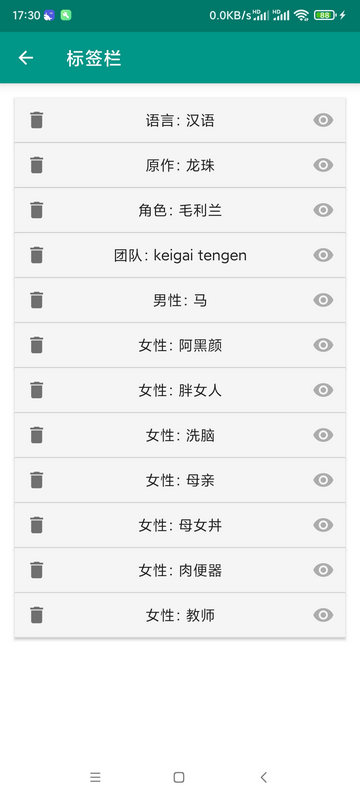
订阅抽屉可显示语言、原作、角色、团队等条件。第一次整理时,建议只保留少量能够清楚辨认的标签,先确认单一条件的结果,再逐渐增加组合。眼睛图标对应标签的显示状态;需要暂时排除某个条件时,可先改变显示状态,而不是直接删除。
标签栏用于集中维护已经保存的项目。删除前先确认标签名称,避免把仍在使用的条件移除。若名称包含外文或相近角色名,可先返回作品列表核对,再进行清理。保存条件越多,越需要定期检查重复项与无效项,避免查询范围变得难以理解。
用列表信息核对筛选结果
应用组合条件后,回到作品列表查看标题、作者、页数、时间与标签标识。若结果数量明显偏少,可逐个关闭限制较强的标签,观察是哪一项造成收窄;若结果过多,则增加一个明确条件,而不是一次加入大量不相关标签。
多标签过滤按钮用于显示当前查询条件数量。再次点击可关闭该查询状态。每次只改变一到两个条件,更容易判断调整带来的差异。完成核对后,把常用组合保留下来,不常用的条件可隐藏或移除,保持标签栏清晰。
保留可恢复的日常使用习惯
系统更新、应用版本变化或清理数据都可能影响本地状态。重要标签可用文字记录名称和用途,变更前先确认当前列表。清理系统存储时区分缓存与应用数据:缓存通常用于临时内容,而应用数据可能包含偏好与本地记录,二者不应混为一谈。
当应用无法启动时,先重启设备并检查可用空间,再确认是否刚发生系统或应用变更。若需要重新处理文件,应先保留可确认的信息,再执行下一步。更多标签异常、网络问题和权限现象可前往问题解答逐项排查。